
اجعل الصورة شفافة أونلاين: امسح الأجزاء التي لا تريدها
افتح صورة، واسحب الممحاة فوق الجزء الذي تريد إزالته، ونزّل ملف PNG يحافظ على الشفافية. جرّبها مجاناً.
صورة فيها جزء لا تريده
أحياناً تكون الصورة جيدة إلا من شيء واحد: علامة في الزاوية، أو ختم تاريخ، أو خربشة. أداة الممحاة في Image Studio من Toolie Studio تزيل ما تسحب فوقه بالضبط وتترك وراءه شفافية حقيقية.
كيف تجعل جزءاً من الصورة شفافاً
**1.** افتح Image Studio واختر صورة (JPG أو PNG أو WebP أو GIF).
**2.** اختر أداة الممحاة من شريط الأدوات.
**3.** اسحب فوق الجزء الذي تريد إزالته. منزلق Brush يحدد عرض الخط.
**4.** إذا ذهب الخط أبعد مما تريد، زر Undo في الشريط العلوي يرجع خطوة.
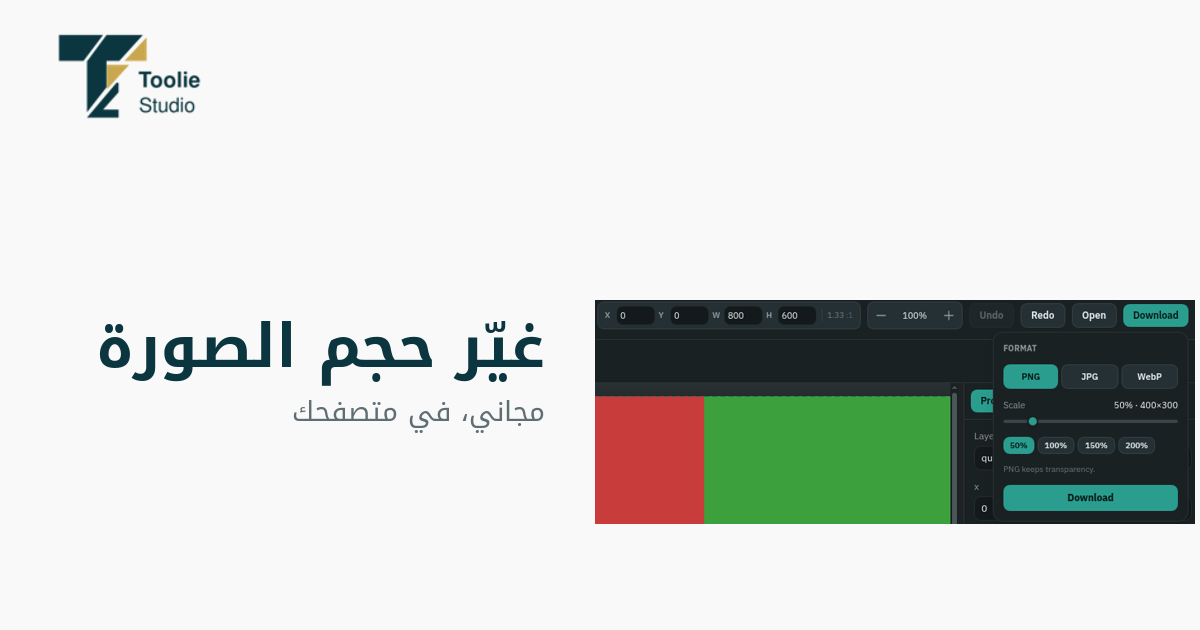
**5.** اضغط Download في الشريط العلوي واختر PNG. لوحة التنزيل تشير إلى أن PNG يحافظ على الشفافية.
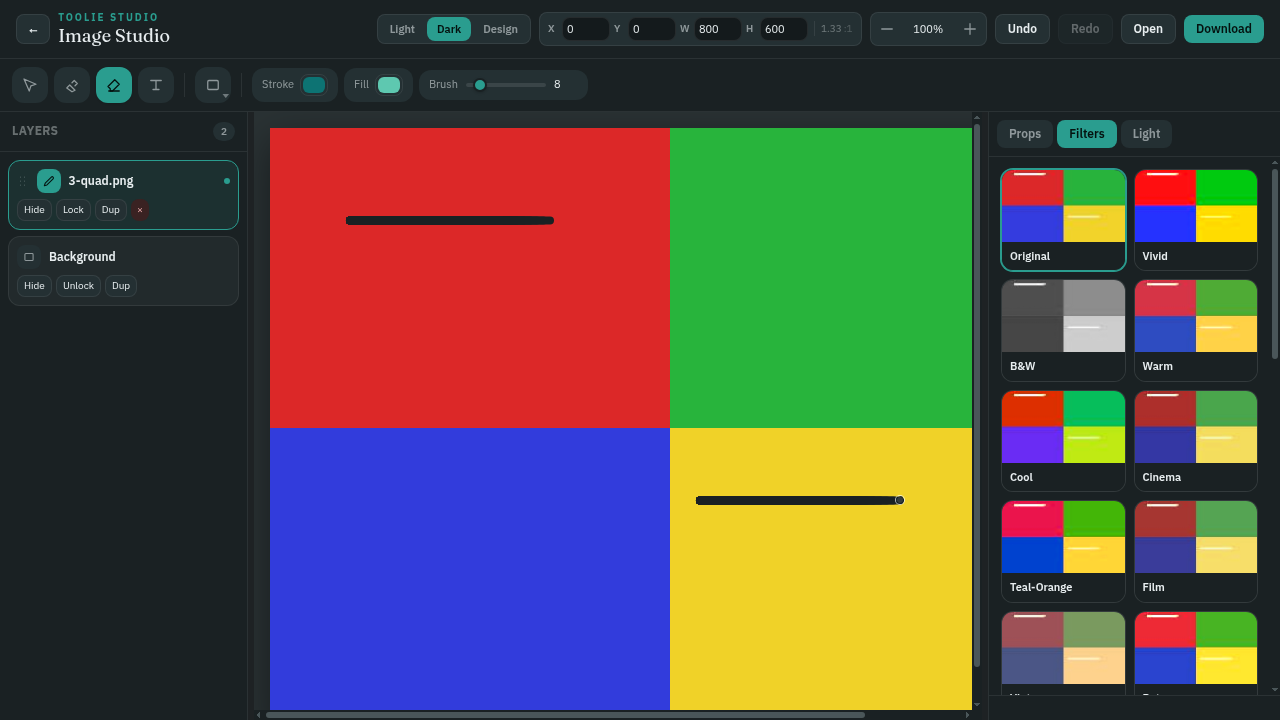
*محرر Image Studio وأداة الممحاة محددة؛ خطان أزالا شريطين من صورة الاختبار.*
ماذا تحصل
كمثال واحد، على صورة بعرض 800 بكسل وارتفاع 600 بكسل، أزال سحب قصير واحد شريطاً عبر مساحة ملونة. بقي ملف PNG المصدَّر بعرض 800 وارتفاع 600، وكان الشريط الممسوح شفافاً تماماً عند القياس، وبقي كل شيء آخر كما هو. المسح يدوي: يزيل بالضبط البكسلات تحت الخط، بما فيها الصورة نفسها. يترك شفافية، لا رقعة ممتلئة.
متى يفيد هذا
امسح زاوية، أو أفرغ مساحة حول شكل، أو افتح فجوة قبل وضع الصورة فوق خلفية أخرى. ولأن المنطقة الممسوحة شفافة حقاً، فإن ما خلفها يظهر من خلالها.
نصائح
- اختر PNG في لوحة التنزيل كي تبقى المنطقة الممسوحة شفافة. - قرّب الصورة واستخدم فرشاة أصغر لتفاصيل الحواف.
جرّبها مجاناً