
قص فيديو أونلاين: احذف البداية والنهاية واحتفظ بالجزء الذي تريده
حدّد نقطتي البداية والنهاية في Video Studio من Toolie Studio وصدّر الجزء المختار فقط بصيغة MP4. جرّبه مجاناً.
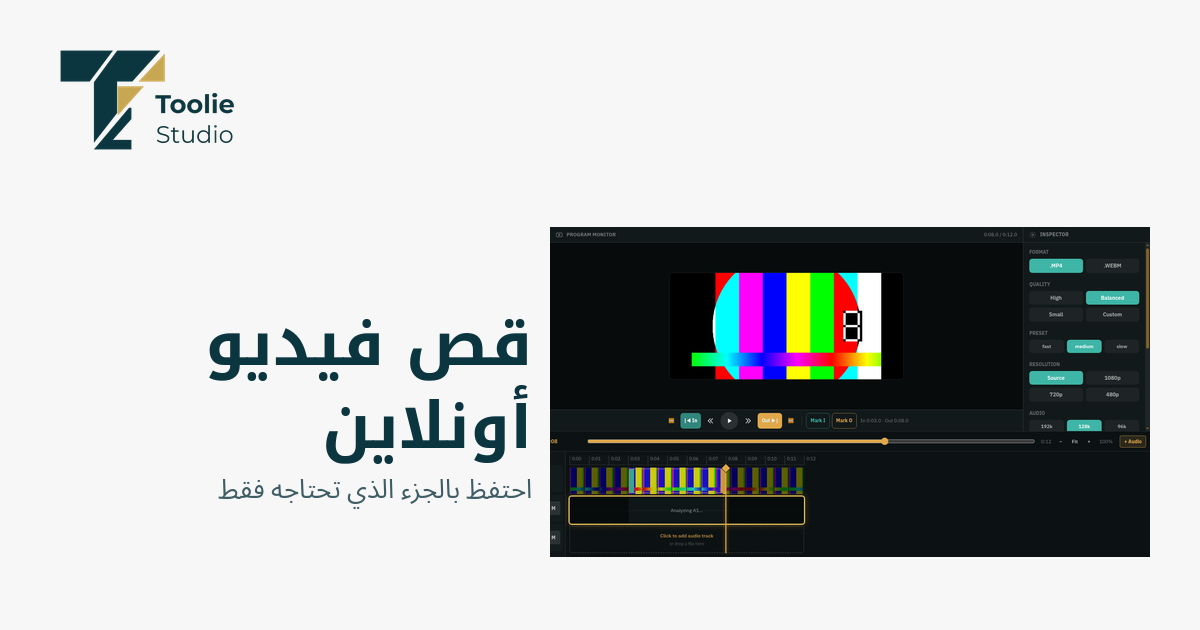
تحتاج جزءاً واحداً من الفيديو فقط؟ تتيح لك أداة Trim في Video Studio من Toolie Studio أن تحدّد أين يبدأ المقطع وأين ينتهي، ثم تصدّر هذا الجزء وحده كملف MP4 جديد.
متى تستخدمها
استخدمها لحذف بداية بطيئة أو قص النهاية أو الاحتفاظ بلحظة واحدة من تسجيل طويل قبل مشاركته.
طريقة قص فيديو أونلاين
الخطوة 1: افتح Video Studio واختر Trim.
الخطوة 2: اضغط Open (أو + Load video) واختر الفيديو.
الخطوة 3: شغّل الفيديو أو تنقّل فيه بزرّي -1s و+1s حتى تصل إلى اللحظة التي يجب أن يبدأ منها المقطع، ثم اضغط Mark I. يظهر وقت البداية (In) تحت المشغّل.
الخطوة 4: انتقل إلى اللحظة التي يجب أن ينتهي عندها المقطع واضغط Mark O. يظهر وقت النهاية (Out) بجانب وقت البداية.
الخطوة 5: أبقِ الصيغة MP4، ثم اضغط Export.
الخطوة 6: انتظر حتى يصل التقدّم إلى Done 100%، ثم اضغط Download.
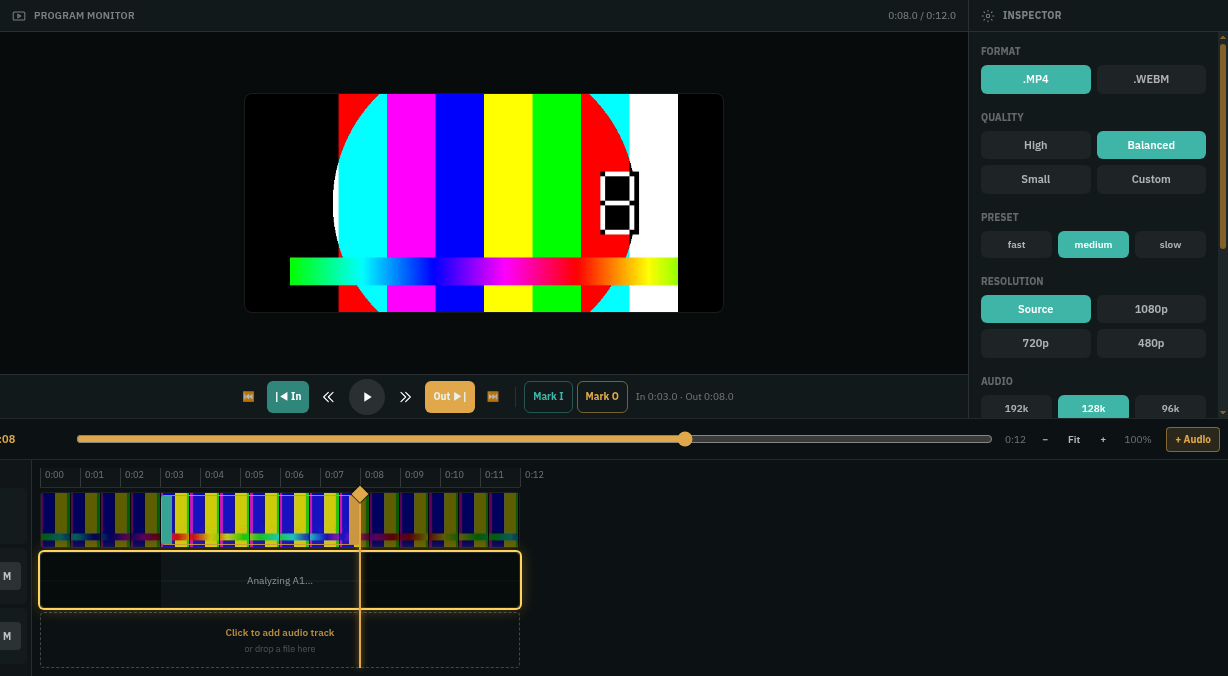
يظهر وقتا In وOut تحت المشغّل وكنطاق على الخط الزمني.
ماذا ستحصل عليه
فيديو جديد يحتوي فقط على الجزء بين In وOut مع صوته. مثلاً، عند تحديد 0:03 كبداية و0:08 كنهاية في فيديو مدته 12 ثانية، يكون المقطع الناتج 5 ثوانٍ. إذا شغّل متصفحك الملف بدل حفظه، فاستخدم خيار الحفظ في المتصفح.
دليل ذو صلة
جرّبه مجاناً
افتح Toolie Studio وجرّبه مجاناً.