
استبدال الصوت في الفيديو أونلاين: اكتم الصوت الأصلي وأضف مقطعك الصوتي
غيّر صوت الفيديو من المتصفح. افتح المقطع، اكتم الصوت الأصلي، أضف مسارًا صوتيًا وصدّر. جرّب مجاناً.
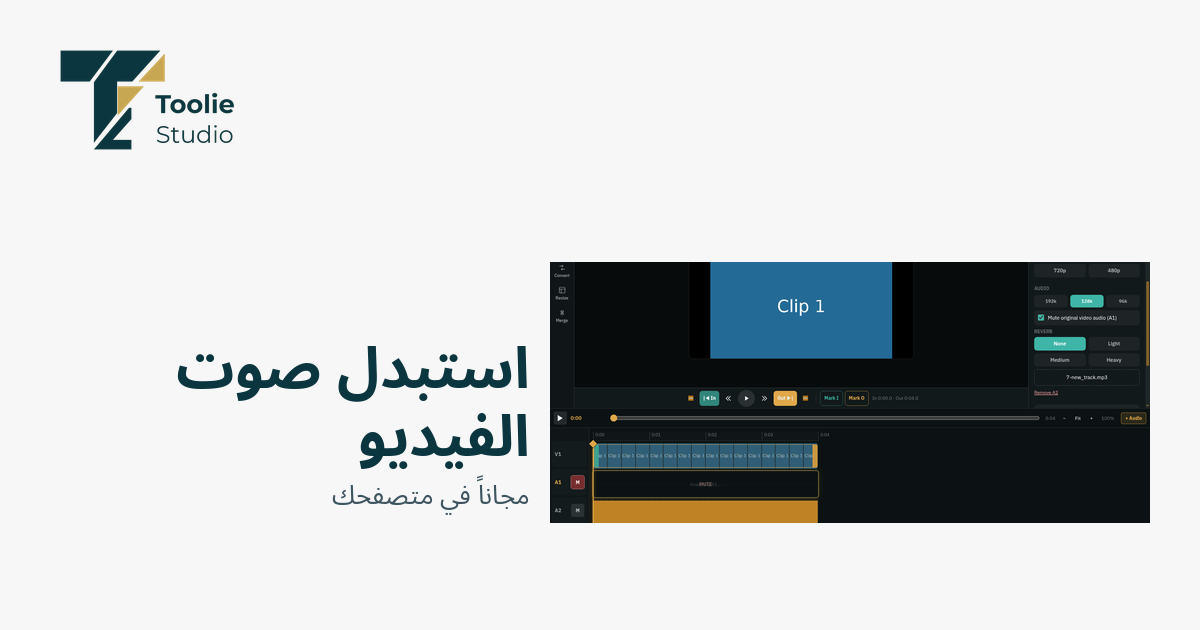
تريد صوتاً مختلفاً لفيديو؟ يتيح لك Video Studio في Toolie Studio كتم الصوت الأصلي وإضافة مسارك الصوتي داخل المتصفح، ثم تصدير نسخة جديدة.
متى تستبدل الصوت
استبدال الصوت مفيد عندما لا تريد الصوت الأصلي، أو عندما تريد موسيقى أو تعليقاً صوتياً تحت الصورة. يبقى ملفك الأصلي كما هو.
كيف تستبدل الصوت في الفيديو
الخطوة 1: افتح Video Studio واضغط Open واختر الفيديو. سيظهر في الشاشة وعلى الخط الزمني.
الخطوة 2: من اللوحة على اليمين ابحث عن Audio وفعّل Mute original video audio (A1).
الخطوة 3: اضغط + Add audio track (A2) واختر ملفاً صوتياً. سيظهر كمسار A2 على الخط الزمني.
الخطوة 4: اضغط Export، وعندما تظهر Done استخدم رابط Download.
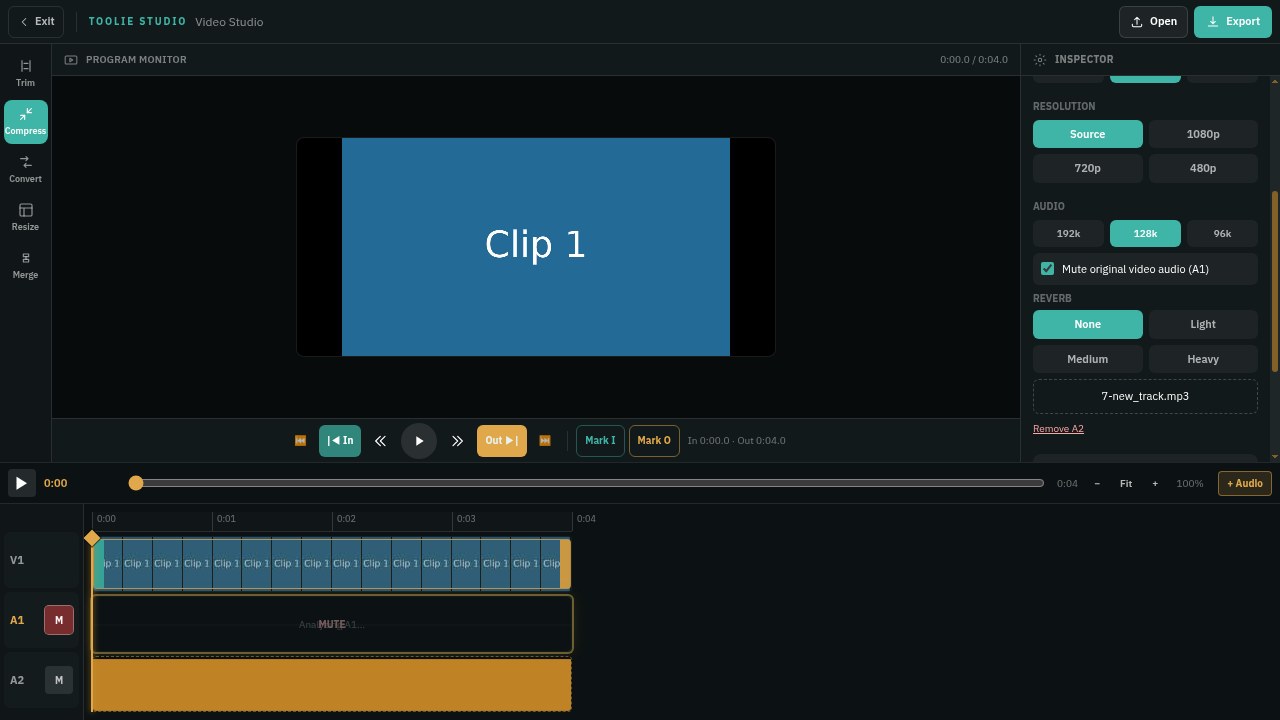
Video Studio مع كتم الصوت الأصلي (A1) ومسار صوتي مضاف (A2).
تحقق من النتيجة
على سبيل المثال، مقطع مدته 4 ثوانٍ أُضيف إليه ملف MP3 مدته 6 ثوانٍ كمسار A2 صُدّر بصيغة MP4 مدتها 4 ثوانٍ وصوتها هو المسار المضاف. شغّل الملف المُصدَّر وتأكد أن المدة والصوت كما تريد.
جرّب مجاناً
افتح Video Studio وجرّب مجاناً.
نصائح
اختر مساراً يناسب طول الفيديو. لتغيير الصوت اضغط Remove A2 في اللوحة نفسها، وأضف ملفاً آخر وصدّر من جديد. ويمكنك أيضاً اختيار إعداد صوت 192k أو 128k أو 96k هناك. احتفظ بالفيديو الأصلي.