
تغيير تشبع الصورة أونلاين: ألوان أغنى أو أهدأ بمنزلق واحد
افتح صورة، واسحب منزلق التشبع في لوحة الإضاءة، ونزّل الصورة بصيغة PNG أو JPG أو WebP. جرّبها مجاناً.
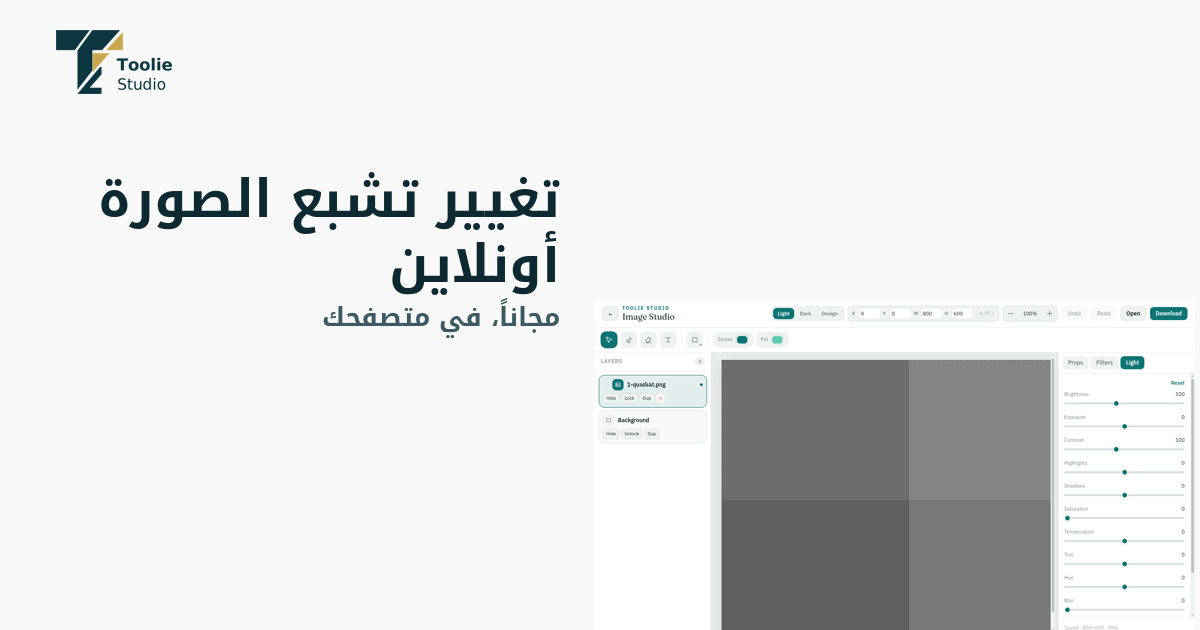
ألوان تبدو باهتة
بعض الصور تخرج أبقع من المشهد الذي تتذكره: الأحمر يبدو مغبراً، والأخضر يبدو متعباً، والصورة كلها تميل إلى الرمادي. منزلق التشبع في Image Studio من Toolie Studio يجعل الألوان أغنى أو أهدأ في الصورة كلها، مباشرة في متصفحك.
كيف تغيّر التشبع
**1.** افتح Image Studio واختر صورة (JPG أو PNG أو WebP أو GIF).
**2.** افتح تبويب الإضاءة في اللوحة اليمنى.
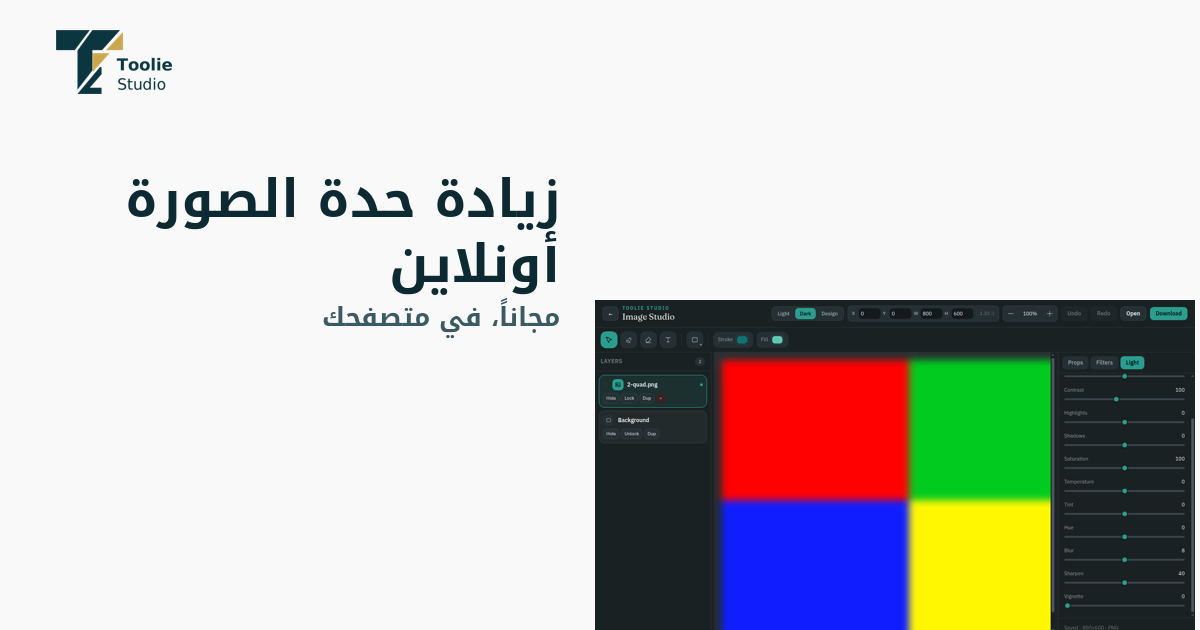
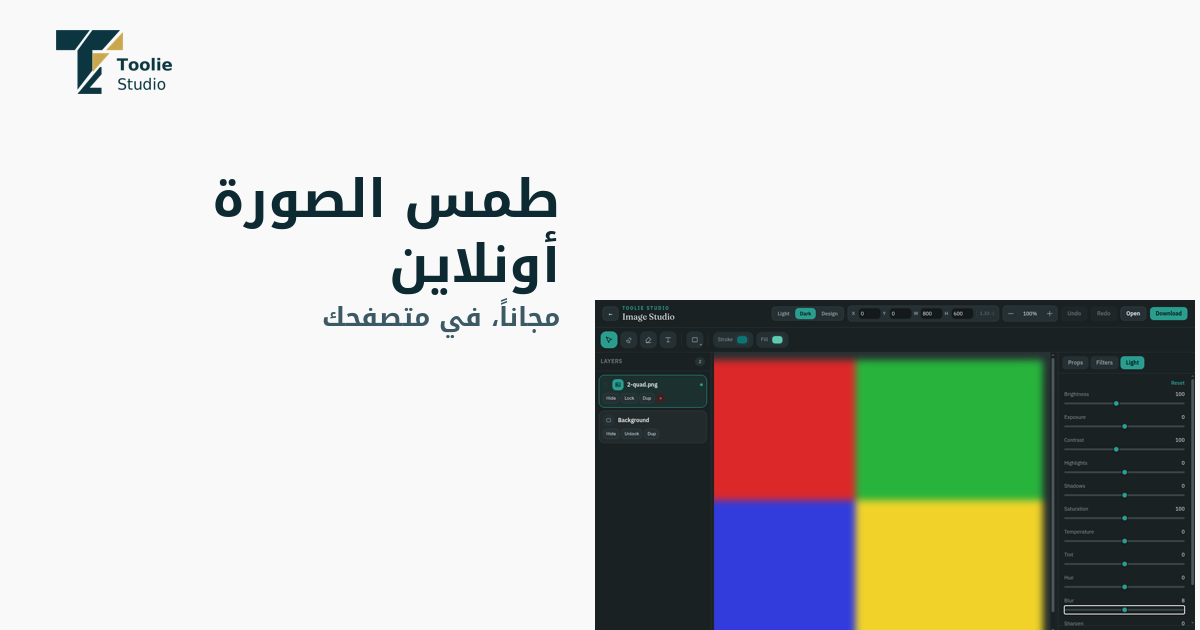
**3.** اسحب منزلق التشبع. يتراوح من 0 إلى 200 ويبدأ من 100، واللوحة تتحدث أثناء السحب.
**4.** للرجوع، زر إعادة الضبط أعلى اللوحة يعيد المظهر الأصلي.
**5.** اضغط تنزيل في الشريط العلوي واختر PNG أو JPG أو WebP.
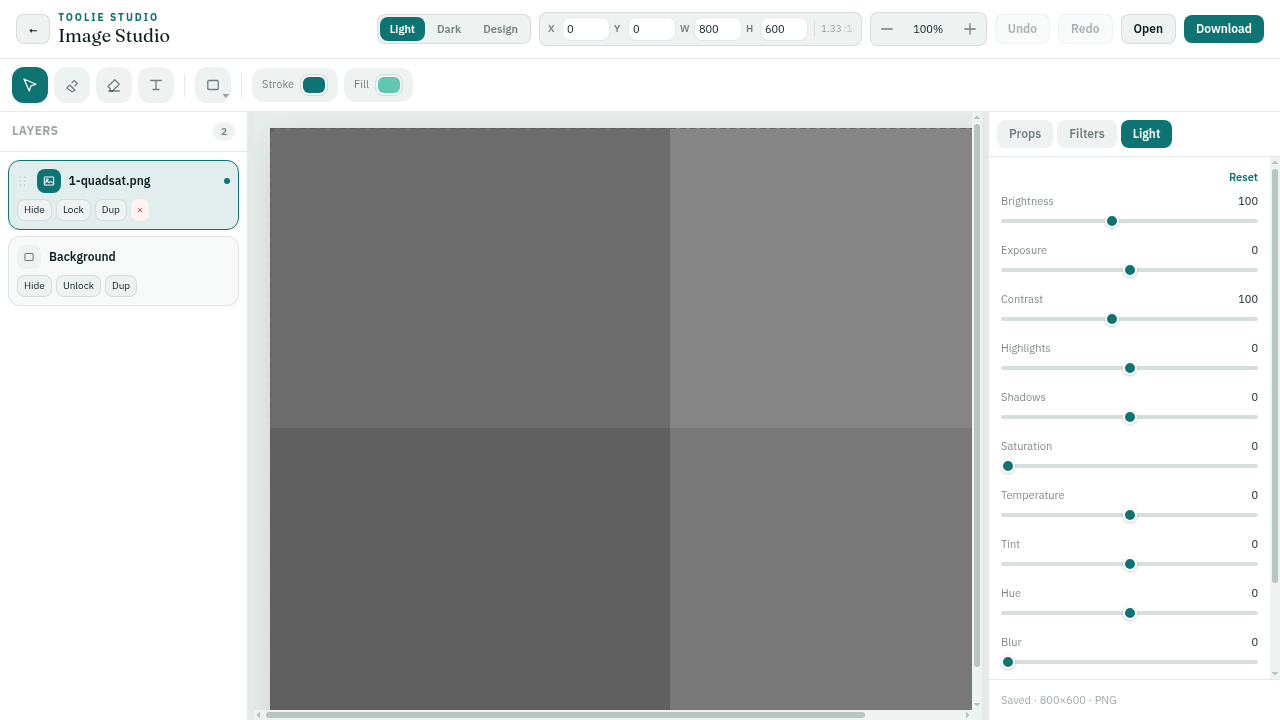
*لوحة الإضاءة والتشبع مضبوط على 0؛ الصورة التجريبية تتحول إلى الرمادي.*
ما الذي تحصل عليه
كمثال واحد، على صورة عرضها 800 بكسل وارتفاعها 600 بكسل، منطقة حمراء باهتة قيست أحمر 180 وأخضر 90 وأزرق 90 أصبحت أحمر 251 وأخضر 71 وأزرق 71 عند التشبع 200: الصبغة نفسها لكن أغنى بوضوح. عند التشبع 0 تحولت المنطقة نفسها إلى رمادي ساده قنوات لونية متساوية، بينما بقيت منطقة رمادية أصلاً رمادية عند 200. وبقي ملف PNG المُصدَّر بعرض 800 وارتفاع 600.
متى يفيد هذا
أحيِ صورة تبدو باهتة، أو ادفع صورة منتج أو طعام أبعد قليلاً قبل مشاركتها، أو اخفض التشبع لمظهر هادئ وخافت. التشبع يضخّم اللون الموجود أصلاً؛ ولا يضيف لوناً لم تلتقطه الكاميرا.
نصائح
- التشبع يغطي الصورة كلها بالتساوي؛ لا توجد فرشاة لمنطقة واحدة فقط. - التحريك المعتدل يبدو عادة الأكثر طبيعية؛ عند 0 يختفي اللون تماماً.
جرّبها مجاناً