إضافة نص إلى صورة أونلاين: اكتب كلماتك واختر الخط ونزّل
أضف كلماتك إلى صورة من المتصفح. افتح الصورة، أضف طبقة نص، اكتب النص، اختر الخط ونزّل. جرّب مجاناً.
تريد تعليقاً أو عنواناً أو بضع كلمات على صورة؟ يتيح لك Image Studio في Toolie Studio إضافة طبقة نص داخل المتصفح، وكتابة كلماتك، واختيار الخط، ثم تنزيل الصورة.
متى تضيف نصاً إلى صورة
إضافة النص مفيدة عندما تحتاج الصورة إلى عنوان أو تعليق أو اسم أو رسالة قصيرة. يبقى ملفك الأصلي كما هو.
كيف تضيف نصاً إلى صورة
الخطوة 1: افتح Image Studio واضغط Choose image. تعمل ملفات JPG وPNG وWEBP وGIF.
الخطوة 2: اختر أداة Text من شريط الأدوات واضغط على الصورة. ستظهر طبقة نص.
الخطوة 3: افتح تبويب Props على اليمين واكتب كلماتك في مربع Text. اختر Font وحدّد Font size واللون، وغيّر x وy وwidth لتحديد المكان.
الخطوة 4: اضغط Download، واختر PNG أو JPG أو WebP، ثم اضغط Download مرة أخرى.
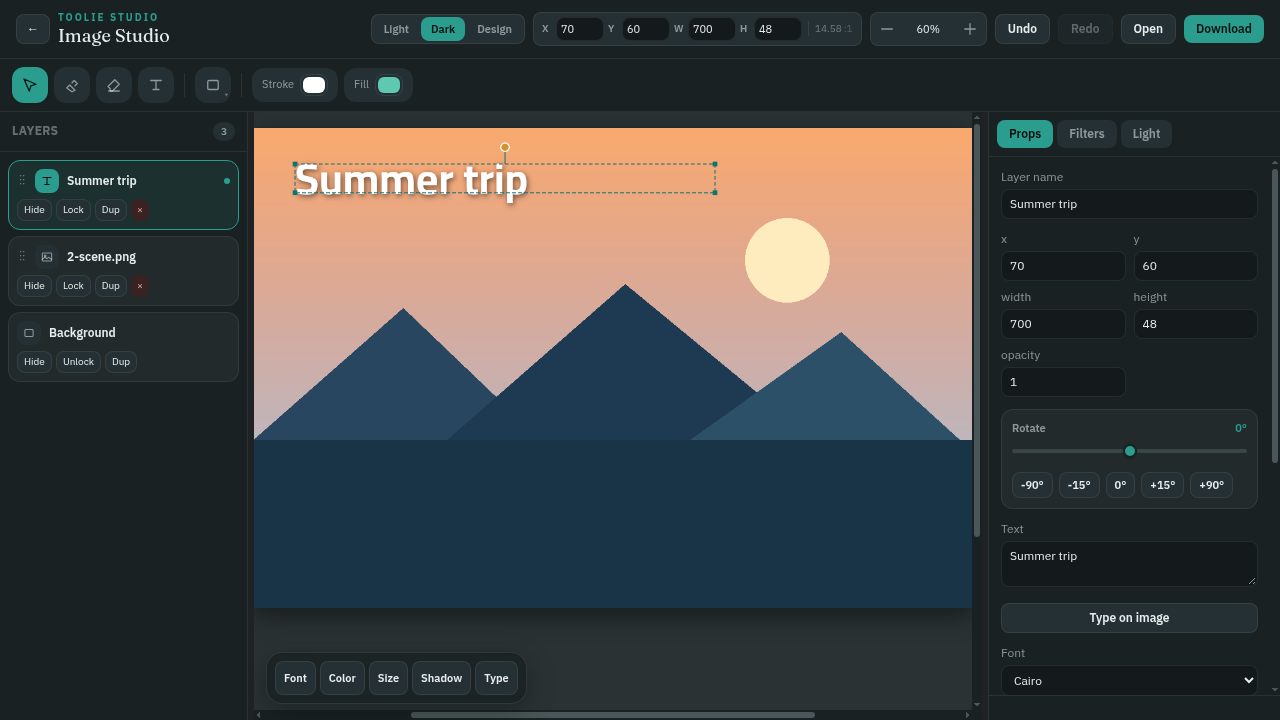
Image Studio مع طبقة نص على صورة وإعداداتها في تبويب Props.
تحقق من النتيجة
على سبيل المثال، صورة بحجم 1200 × 800 أُضيفت إليها عبارة Summer trip نُزّلت بصيغة PNG بحجم 1200 × 800، وكان النص على الصورة. افتح الملف المنزَّل وتأكد أن النص في المكان الذي تريده.
جرّب مجاناً
افتح Image Studio وجرّب مجاناً.
نصائح
اختر لوناً للنص يبرز عن جزء الصورة خلفه. وقد تساعد إعدادات Shadow في اللوحة نفسها. لتحريك النص أو تغييره، حدّد طبقته وعدّل القيم ونزّل من جديد. احتفظ بصورتك الأصلية.