
أضف فلتراً إلى صورة أونلاين: اختر المظهر ونزّل
امنح الصورة مظهراً جديداً من المتصفح. افتح الصورة، اختر فلتراً مثل Vintage أو Cinema، حدّد قوته ونزّل. جرّب مجاناً.
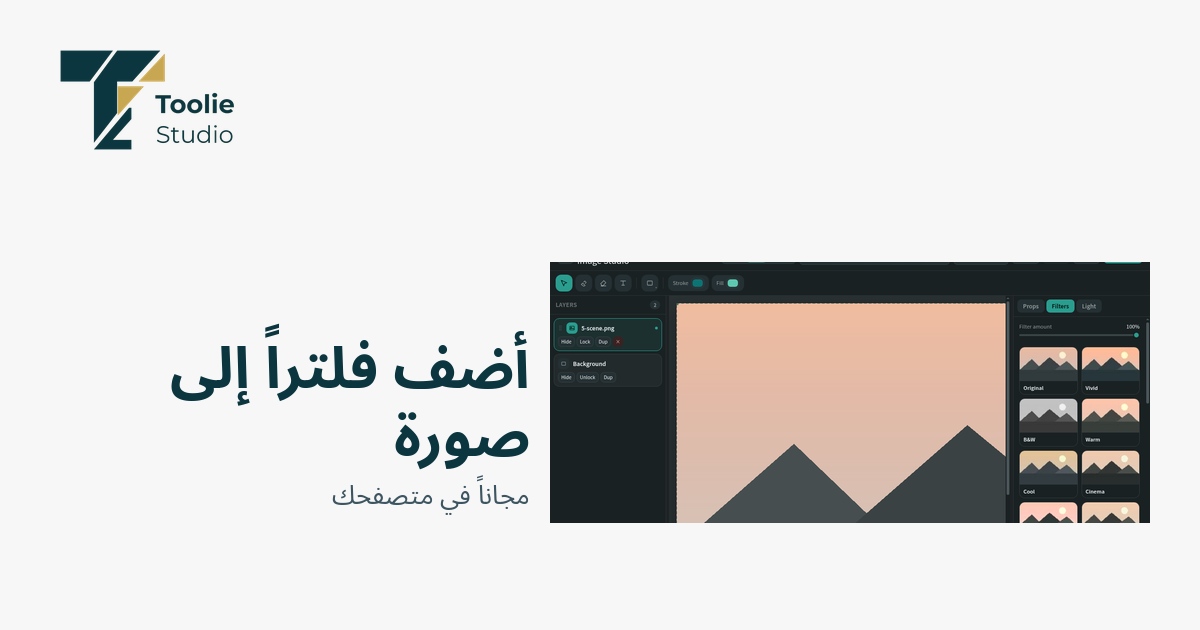
تريد مظهراً أدفأ أو أبرد أو أقرب إلى الطراز القديم لصورة؟ يضم Image Studio في Toolie Studio معرضاً من الفلاتر. اختر فلتراً، وحدّد قوته، ثم نزّل الصورة.
متى يفيد الفلتر
يغيّر الفلتر ألوان الصورة كلها بنقرة واحدة. يفيد عندما تريد أن تناسب الصورة مزاجاً معيناً أو أن تتسق مع صور أخرى. يبقى ملفك الأصلي كما هو.
كيف تضيف فلتراً إلى صورة
الخطوة 1: افتح Image Studio واضغط Choose image. تعمل ملفات JPG وPNG وWEBP وGIF.
الخطوة 2: افتح تبويب Filters على اليمين. اضغط على فلتر مثل Vivid أو Warm أو Cool أو Cinema أو Film أو Vintage. ستتغير الصورة على اللوحة.
الخطوة 3: استخدم شريط Filter amount لتحديد قوة الفلتر. اختر Original للعودة إلى المظهر الأصلي.
الخطوة 4: اضغط Download، واختر PNG أو JPG أو WebP، ثم اضغط Download مرة أخرى.
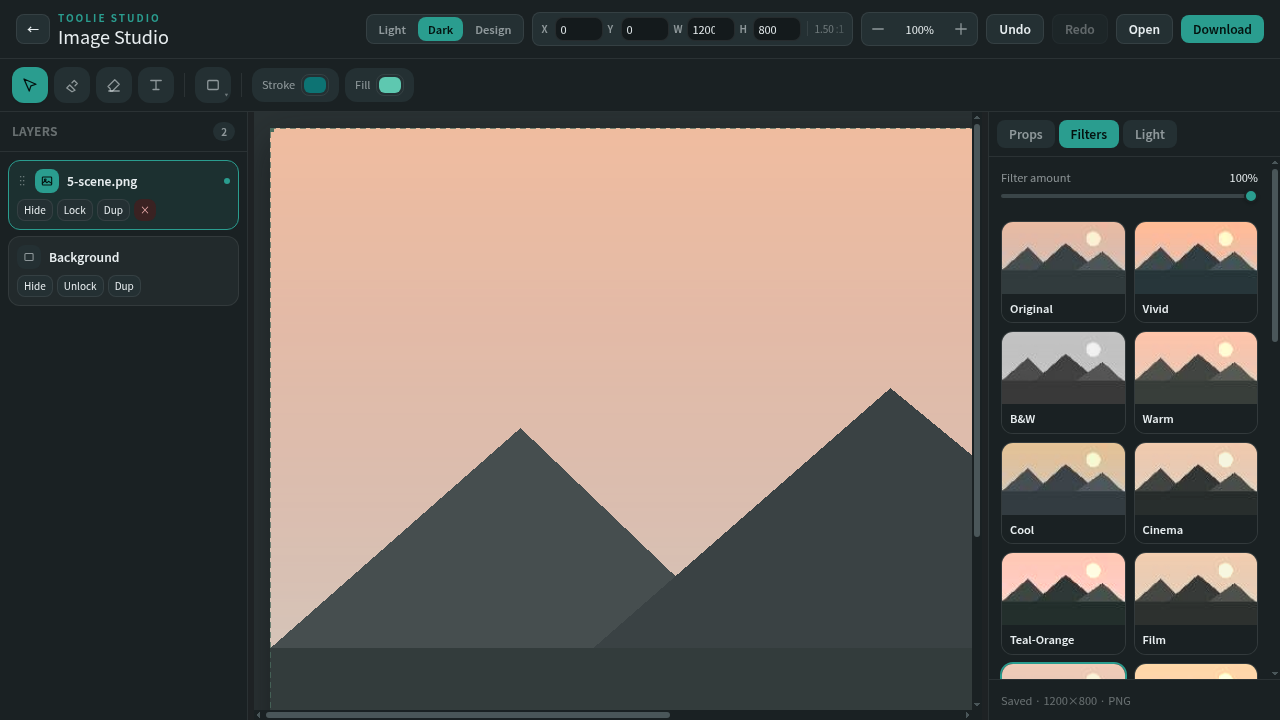
Image Studio مع تبويب Filters مفتوحاً وفلتر مطبّق على صورة.
تحقق من النتيجة
على سبيل المثال، صورة بحجم 1200 × 800 مع فلتر Vintage بنسبة 100% نُزّلت بصيغة PNG بحجم 1200 × 800، وكانت ألوانها مختلفة عن الأصل. وعند ضبط الكمية على 50% تغيّرت الألوان بدرجة أقل. افتح الملف المنزَّل وقارنه بصورتك الأصلية.
جرّب مجاناً
افتح Image Studio وجرّب مجاناً.
نصائح
جرّب عدة فلاتر على الصورة نفسها قبل أن تقرر. خفّض Filter amount إذا بدا الفلتر قوياً جداً. احتفظ بصورتك الأصلية ونزّل النسخة المفلترة كملف جديد.