
إضافة تظليل الحواف إلى صورة أونلاين: أطراف أغمق بمنزلق واحد
افتح صورة، واسحب منزلق تظليل الحواف في لوحة الإضاءة، ونزّل الصورة بصيغة PNG أو JPG أو WebP. جرّبها مجاناً.
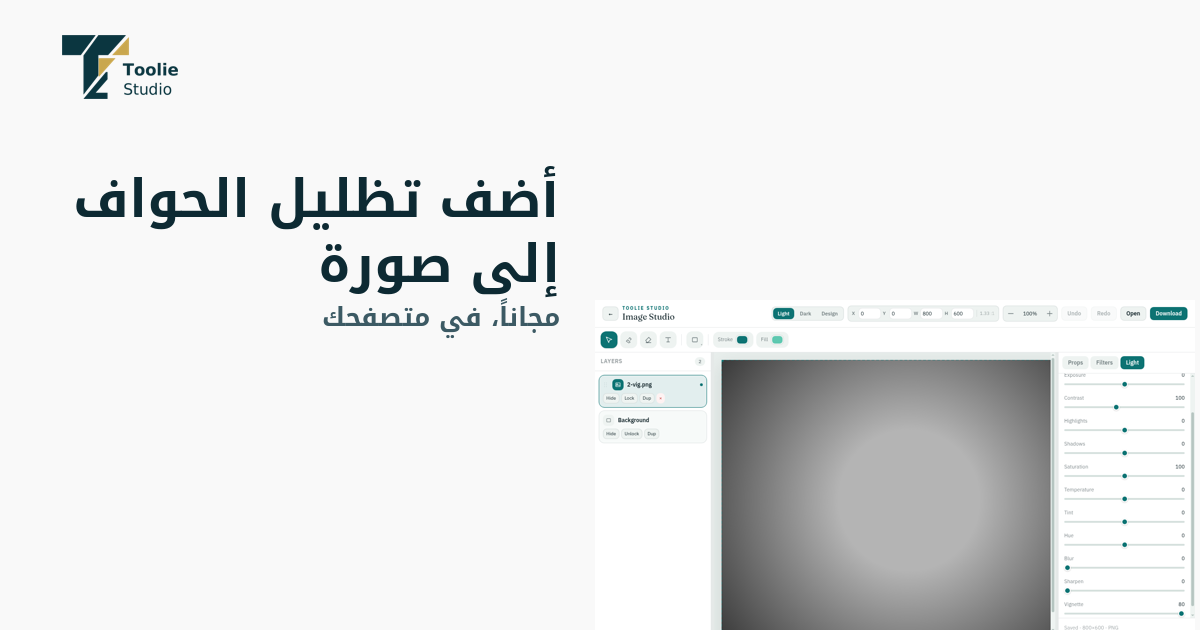
وجّه العين إلى المنتصف
تظليل الحواف يغمق أطراف الصورة وزواياها ليبرز العنصر في المنتصف. إنها من أقدم حيل غرفة التحميض، ومنزلق تظليل الحواف في Image Studio من Toolie Studio يطبقه بالتساوي حول الإطار كله، مباشرة في متصفحك.
كيف تضيف تظليل الحواف
**1.** افتح Image Studio واختر صورة (JPG أو PNG أو WebP أو GIF).
**2.** افتح تبويب الإضاءة في اللوحة اليمنى.
**3.** اسحب منزلق تظليل الحواف. يتراوح من 0 إلى 80، واللوحة تتحدث أثناء السحب.
**4.** للرجوع، زر إعادة الضبط أعلى اللوحة يعيد المظهر الأصلي.
**5.** اضغط تنزيل في الشريط العلوي واختر PNG أو JPG أو WebP.
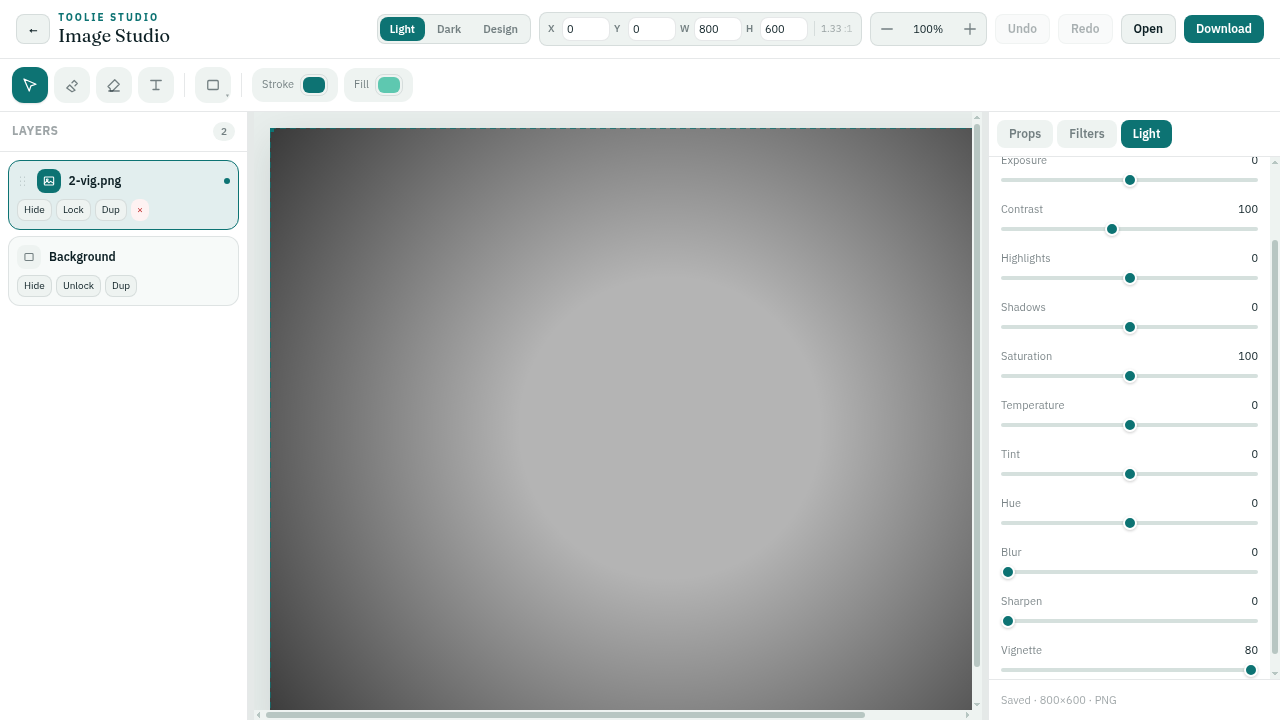
*لوحة الإضاءة وتظليل الحواف مضبوط على 80؛ زوايا الصورة التجريبية تغمق بينما يبقى المنتصف.*
ما الذي تحصل عليه
كمثال واحد، على صورة رمادية ساده عرضها 800 بكسل وارتفاعها 600 بكسل قيست عند مستوى رمادي 180، ترك ضبط التظليل على 40 المنتصف عند 180 بينما هبطت زاوية إلى 124؛ وعند 80 هبطت الزاوية نفسها إلى 67 بينما بقي المنتصف عند 180. الإغماق تغيير في السطوع فقط دون أي انزياح لوني، وبقي ملف PNG المُصدَّر بعرض 800 وارتفاع 600.
متى يفيد هذا
امنح صورة شخصية أو منتجاً إطاراً لطيفاً، أو أخفِ زاوية مزدحمة أو ساطعة، أو أضف بعض العمق إلى مشهد مسطح قبل مشاركته. التظليل يغمق الأطراف فقط؛ ولا يموهها ولا يغير ما في منتصف الإطار.
نصائح
- التظليل يتبع الإطار بالتساوي؛ لا يوجد تحكم لنقل مركزه. - القيم الصغيرة تبدو عادة الأكثر طبيعية؛ القيم العالية قد تغمق الزوايا بوضوح.
جرّبها مجاناً