

حوّل PDF إلى Excel أونلاين: ارفع الملف ونزّل جدول بيانات
حوّل جدولاً من ملف PDF إلى جدول بيانات Excel في متصفحك. افتح From PDF، اختر Excel (.xlsx)، ارفع الملف ونزّل النتيجة. جرّب مجاناً.

هل لديك جدول محبوس داخل ملف PDF؟ محوّل Toolie Studio يحوّل ملف PDF إلى جدول بيانات يمكنك فتحه في Excel. اختر الصيغة، وارفع الملف، ونزّل النتيجة.
متى يتفوق جدول البيانات على PDF
الجدول في ملف PDF سهل القراءة لكن يصعب إعادة استخدامه. في جدول البيانات يمكنك ترتيب الصفوف وإضافة أعمدة وحساب المجاميع. يبقى ملف PDF الأصلي كما هو.
كيف تحوّل PDF إلى Excel
الخطوة 1: افتح المحوّل واسمه Convert to & from PDF، وانتقل إلى تبويب From PDF.
الخطوة 2: ضمن Output format، اختر Excel (.xlsx) في صف Spreadsheet.
الخطوة 3: ارفع ملف PDF في مربع Upload file.
الخطوة 4: اضغط Process وانتظر حتى يظهر شريط التقدم done.
الخطوة 5: اضغط Download result لحفظ جدول البيانات.
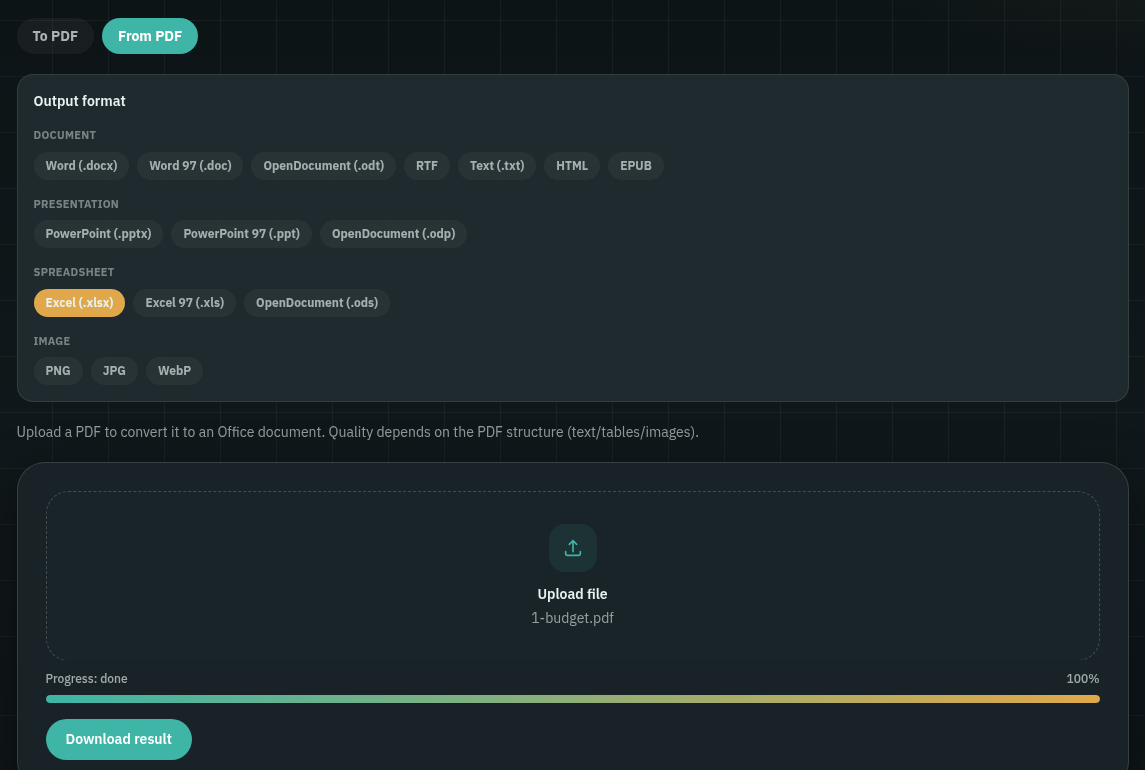
تبويب From PDF مع اختيار Excel (.xlsx) ورفع ملف PDF وظهور التقدم done.
ما الذي ستحصل عليه
كمثال واحد، عاد ملف PDF من صفحة واحدة فيه جدول صغير وسطر عنوان وثلاثة أعمدة أرقام على شكل جدول بيانات تكون فيه كل قيمة في خلية مستقلة والأرقام محفوظة كأرقام. وصلت المجاميع كأرقام عادية لا كمعادلات، وانقسم العنوان الذي يمتد على الأعمدة إلى ثلاث خلايا، لذلك رتّبه في برنامج جداول البيانات لديك.
جرّب مجاناً
افتح المحوّل وجرّب مجاناً.
نصائح
ابدأ بملف PDF أُنشئ من جدول بيانات أو مستند، حيث يكون الجدول نصاً حقيقياً. يذكر المحوّل أن الجودة تعتمد على بنية ملف PDF، لذلك قارن الأرقام بملف PDF قبل أن تعتمد عليها. احتفظ بملف PDF الأصلي. وتوجد صيغة OpenDocument (.ods) في الصف نفسه إن فضّلتها.