ارسم على صورة أونلاين: اختر اللون وحجم الفرشاة ثم نزّل
ارسم على صورة من المتصفح. افتح الصورة، اختر Brush، حدّد اللون والحجم، ارسم ثم نزّل. جرّب مجاناً.
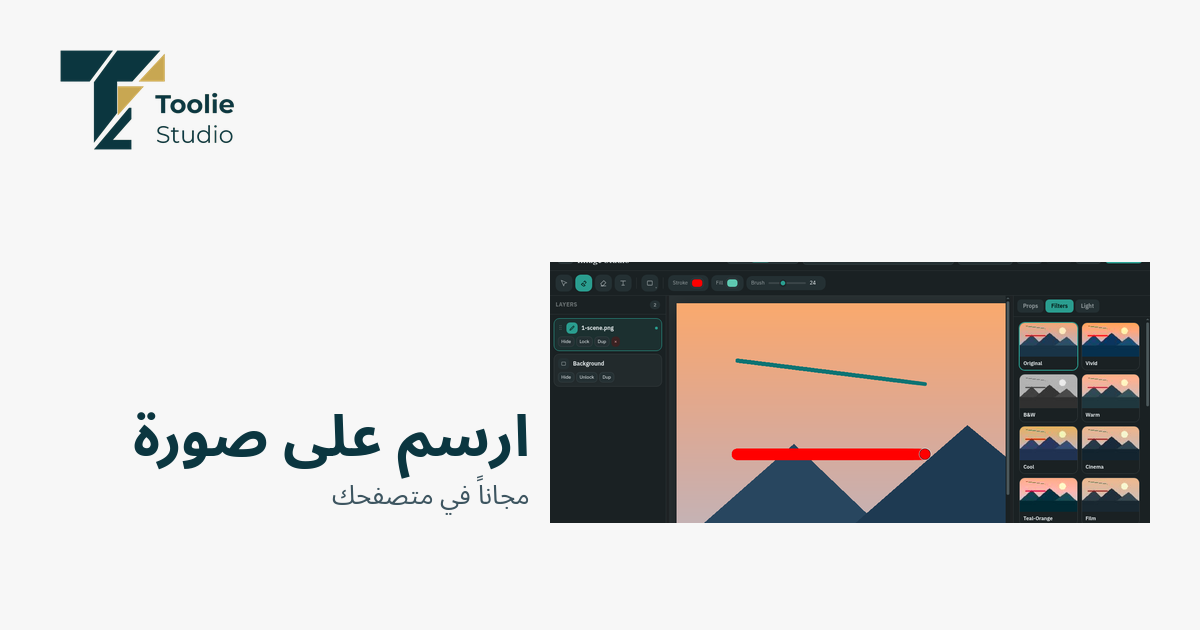
تريد أن تحيط شيئاً بدائرة أو تضع خطاً تحت تفصيل أو تضيف خطاً مرسوماً بيدك على صورة؟ يضم Image Studio في Toolie Studio أداة Brush. اختر لوناً وحجماً، وارسم على الصورة ثم نزّلها.
متى يفيد الرسم على صورة
يفيد الرسم عندما تريد الإشارة إلى جزء من الصورة أو تمييز تفصيل أو إضافة لمسة بسيطة مرسومة باليد. يبقى ملفك الأصلي كما هو.
كيف ترسم على صورة
الخطوة 1: افتح Image Studio واضغط Choose image. تعمل ملفات JPG وPNG وWEBP وGIF.
الخطوة 2: اختر أداة Brush من شريط الأدوات.
الخطوة 3: حدّد لون Stroke وحجم Brush في شريط الأدوات، ثم اسحب على الصورة لترسم.
الخطوة 4: اضغط Download، واختر PNG أو JPG أو WebP، ثم اضغط Download مرة أخرى.
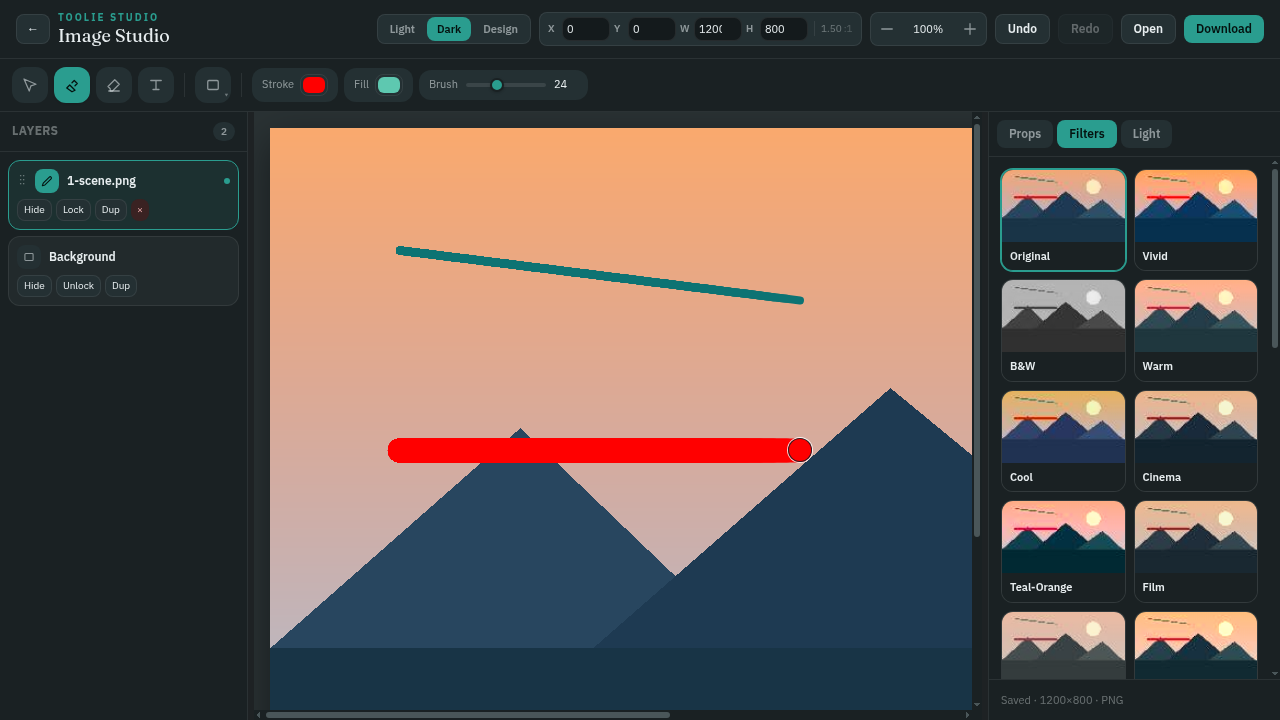
Image Studio مع أداة Brush محددة وخطوط مرسومة على صورة.
تحقق من النتيجة
على سبيل المثال، خط أحمر رُسم بحجم Brush يساوي 24 على صورة بحجم 1200 × 800 نُزّلت بصيغة PNG بحجم 1200 × 800، وكان الخط الأحمر في الملف. افتح الملف المنزَّل وتأكد من رسمك.
جرّب مجاناً
افتح Image Studio وجرّب مجاناً.
نصائح
اختر لوناً يبرز عن الجزء الذي ترسم عليه. استخدم حجم Brush أصغر للعلامات الدقيقة وأكبر للخطوط الجريئة. احتفظ بصورتك الأصلية ونزّل النسخة المرسومة كملف جديد.